
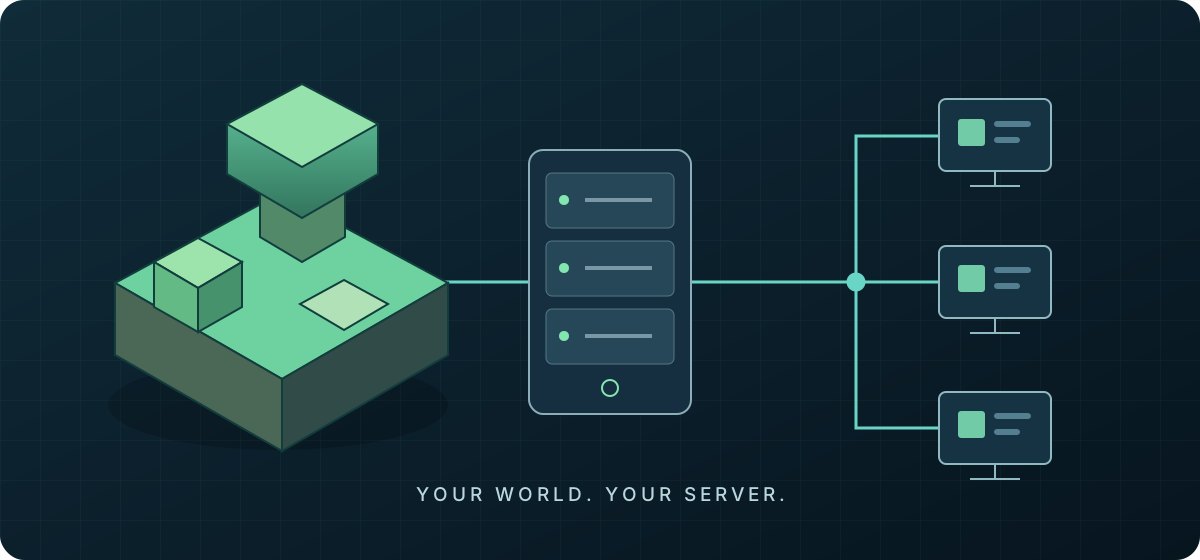
Как разместить сервер Minecraft в 2026 году: полное руководство для начинающих
Разместить сервер Minecraft — значит запустить серверное ПО на компьютере, который остаётся онлайн во время игры и принимает подключения клиентов. Установите совместимую Java, скачайте JAR, запустите его один раз, прочитайте и примите EULA, если согласны, настройте мир и разрешите подключения в межсетевом экране.
Руководство посвящено прежде всего Minecraft: Java Edition. Рассмотрены домашний Windows и VPS Ubuntu/Linux, затем Paper, производительность, резервные копии и безопасность. Покупать хостинг до изучения процесса необязательно.
Есть три варианта: домашний ПК, VPS или облачный сервер и управляемый хостинг Minecraft. Для ПК начните с Windows; для Linux перейдите к установке на Ubuntu/VPS. Настройка и обслуживание подходят обоим вариантам.
Проверка версий — 20 сентября 2026 года: Таблица Paper рекомендует Java 21 для Paper 1.20–1.21.11 и Java 25 для Paper 26.1+. Официальный Minecraft 26.1 также требует Java 25. Всегда проверяйте требования выбранной версии Minecraft/Paper. Источники: требования Paper и описание Minecraft 26.1.
Что нужно для сервера Minecraft?
| Требование | Что необходимо |
|---|---|
| Редакция Minecraft | Клиенты Java Edition совместимой версии |
| Java | Среда выполнения для конкретного выпуска сервера |
| CPU | Высокая однопоточная производительность; зависит от нагрузки |
| RAM | Достаточная куча Java плюс память ОС и других процессов |
| Хранилище | Предпочтительно SSD/NVMe, с запасом для миров и копий |
| Сеть | Стабильное подключение и достаточная исходящая пропускная способность |
| Порт | По умолчанию TCP 25565 для Java |
| Публичный доступ | Доступный публичный адрес, при необходимости домашний проброс портов или подходящая точка подключения у хостинга |
| ОС | Windows или поддерживаемый Linux |
| Управление | Локальные файлы либо SSH-аккаунт с sudo на VPS |
У Minecraft нет общего правила «обязательно четыре ядра». Значительная часть обработки тиков чувствительна к производительности одного потока. Сущности, редстоун, загруженные чанки, плагины и моды определяют его нагрузку; другие ядра помогают с дополнительной работой. Число vCPU само по себе не предсказывает вместимость.
Версии клиента и сервера должны быть совместимы. Bedrock не подключается напрямую к этому обычному Java-серверу. Здесь выделенный сервер означает отдельный процесс, а не аренду целой физической машины.
Сколько RAM нужно серверу Minecraft?
Эти практические начальные значения относятся к куче Java, а не к официальным минимумам или гарантированному числу игроков:
| Тип сервера | Начальная куча |
|---|---|
| 2–5 игроков Vanilla | 2–3 GB |
| 5–10 игроков Vanilla | 3–4 GB |
| 10–20 игроков | 4–6 GB |
| Paper с плагинами | 4–8 GB, в зависимости от нагрузки |
| Сборки модов | 6–12+ GB, в зависимости от сборки |
Важны игроки, дальность прорисовки и симуляции, плагины, моды, размер мира и генерация чанков. Большой мир занимает прежде всего диск; активно загруженная часть и её данные расходуют память. Перед выделением ресурсов проверьте требования сборки.
Примеры используют -Xms2G -Xmx4G: начальная куча 2 GB, максимальная 4 GB. Нужен запас для ОС, памяти Java вне кучи, клиента игры и других сервисов. На VPS с 4 GB начните с меньшей кучи, например -Xms1G -Xmx2G, и наблюдайте.
Дополнительная RAM не улучшает тики автоматически. При ограничении CPU сервер может тормозить со свободной памятью; излишняя куча меняет поведение сборщика мусора. Сначала измерьте.
Способ 1: сервер Minecraft на Windows
Шаг 1: установите совместимую Java
Выберите поддерживаемую 64-битную сборку по инструкции Java от Paper. Для Windows она ссылается на Amazon Corretto: выберите нужную основную версию и архитектуру. Установите и откройте новое окно PowerShell:
java -version
Get-Command java
Для Minecraft/Paper 26.1 нужна Java 25; другие версии сначала проверьте. Java из лаунчера не обязательно доступна PowerShell. Если java отсутствует, добавьте bin установленной среды в Windows PATH через настройки установщика и откройте PowerShell заново. При старой версии проверьте Get-Command java и исправьте PATH.
Шаг 2: создайте папку сервера
Используйте отдельную папку, не разбрасывайте файлы по рабочему столу:
New-Item -ItemType Directory -Force -Path C:\MinecraftServer
Set-Location C:\MinecraftServer
Аккаунту нужны права записи. Самому Minecraft не нужна администраторская консоль; повышение прав потребуется позже для межсетевого экрана.
Шаг 3: скачайте официальный сервер
Откройте официальную загрузку Java-сервера, прочитайте уведомления и скачайте JAR выбранного выпуска. Сохраните как server.jar в C:\MinecraftServer. Включите расширения в Проводнике, чтобы не получить server.jar.jar.
Здесь дана ссылка на распространение Mojang, а не собственная копия JAR. Не используйте неофициальные зеркала. Для плагинов сначала закончите базовую установку, затем прочитайте раздел Paper.
Шаг 4: запустите сервер один раз
В том же PowerShell:
Set-Location C:\MinecraftServer
java -Xms2G -Xmx4G -jar server.jar nogui
-Xms задаёт начальную кучу, -Xmx — предел, -jar — исполняемый файл, nogui отключает графическое окно. Измените память заранее, если ПК не может выделить кучу 4 GB.
В новой папке сервер обычно создаёт настройки и завершается из-за непринятого EULA. Это ожидаемая первая остановка, не повод отключать защиту.
Шаг 5: прочитайте EULA и примите при согласии
Прочитайте EULA Minecraft. Откройте созданный файл:
notepad C:\MinecraftServer\eula.txtТолько если согласны, замените:
eula=falseНа:
eula=trueСохраните. Если не согласны, не продолжайте. Публичным и монетизируемым сообществам нужны также правила использования Minecraft; это руководство не разрешает их игнорировать.
Шаг 6: запустите снова и проверьте локально
java -Xms2G -Xmx4G -jar server.jar noguiДождитесь создания мира и Done. Обычно появляются server.properties, whitelist.json, ops.json, world/, logs/; некоторые — после соответствующей инициализации. Прогресс хранится в мире: один JAR не является резервной копией.
В Java Edition выберите Сетевая игра → Добавить сервер и введите localhost для игры на том же ПК, используя совместимую версию. Для безопасной остановки в консоли сервера, не PowerShell:
stopДождитесь сохранения и возврата PowerShell. Не закрывайте терминал и не завершайте процесс принудительно. ПК должен бодрствовать во время игры; перезапуски Windows планируйте между сессиями.
Настройка server.properties
Перед редактированием остановите сервер. В Windows используйте Блокнот, в Linux — редактор из инструкции VPS. Меняйте существующие ключи, не добавляйте дубликаты.
Это рекомендуемая настройка частного сервера, а не утверждение о значениях по умолчанию:
server-port=25565
server-ip=
online-mode=true
white-list=true
enforce-whitelist=true
max-players=10
view-distance=10
simulation-distance=10
motd=My Minecraft Server
enable-rcon=false
enable-query=false
В текущем справочнике Paper server.properties значения 25565, online-mode=true и расстояния 10 указаны как стандартные. Стандартные max-players=20 и white-list=false здесь намеренно изменены. Ориентируйтесь на файл и документацию именно вашей версии.
- server-port: TCP-порт игроков. При изменении обновите экран и адрес подключения.
- server-ip: обычно пустой. Публичный IP роутера не назначен ПК, здесь он не нужен.
- online-mode: сохраняйте
trueдля проверки аккаунтов. Не отключайте ради подключения или обхода проверки владения игрой. - white-list: допускает только одобренных игроков.
enforce-whitelist=trueприменяет удаление и к подключённым. - max-players: ограничивает одновременный вход; повышение не добавляет CPU и RAM.
- view-distance: влияет на отправляемые и сохраняемые возле игроков чанки, увеличивая CPU, память и трафик.
- simulation-distance: область активной симуляции мобов, сущностей и редстоуна.
- motd: описание в списке серверов. Удалённое управление и запросы оставьте выключенными, если они не нужны и не защищены.
Перезапустите и добавьте себя и друзей из консоли Minecraft, заменив примеры реальными именами Java:
whitelist add YourMinecraftName
whitelist add FriendMinecraftName
whitelist list
Консоль не требует начального /, игра требует. Для администрирования в игре выдайте операторские права только доверенному аккаунту через op YourMinecraftName. Не всем игрокам. Позже оператор может выполнить /whitelist add FriendMinecraftName при работающем systemd.
Как подключить друзей
В одной сети
На Windows найдите IPv4 активного Wi-Fi или Ethernet:
ipconfigНа Linux:
ip -4 addressВыберите LAN-адрес настоящего интерфейса, не loopback, Docker-мост или постороннюю VPN. Пример: 192.168.1.50. Друзья в сети вводят его в Сетевая игра → Добавить сервер. Их localhost означает их собственный компьютер. Для другого порта: 192.168.1.50:25566.
Межсетевой экран должен разрешать подключения. Гостевая Wi-Fi и изоляция клиентов могут мешать обмену, даже при общем интернете.
Экран Windows: разрешите только игровой порт
Откройте Безопасность Windows → Брандмауэр и защита сети → Дополнительные параметры → Правила для входящих подключений → Создать правило. Выберите Порт, TCP, Определённые локальные порты: 25565, затем Разрешить подключение. Выберите профиль нужной сети и имя Minecraft Java TCP 25565.
Для доверенной домашней LAN с частным профилем команда PowerShell от администратора:
New-NetFirewallRule -DisplayName "Minecraft Java TCP 25565" -Direction Inbound -Action Allow -Protocol TCP -LocalPort 25565 -Profile Private
Get-NetConnectionProfile
Частный профиль обрабатывает и интернет-трафик, перенаправленный на эту частную сетевую карту: профиль описывает интерфейс, не расположение игрока. Если профиль публичный, выберите его осознанно. Не объявляйте чужую Wi-Fi частной ради игры. См. инструкции Microsoft.
Никогда не отключайте весь межсетевой экран ради Minecraft. Нужен этот TCP-порт, не все процессы Java или произвольный диапазон.
Проброс портов для подключения через интернет
Обычный домашний IPv4-хостинг требует публичного IPv4, входящего правила и проброса на роутере. Закрепите LAN-адрес через резервирование DHCP.
В роутере найдите Port Forwarding, NAT или Virtual Server. Меню различаются, смотрите документацию. Создайте:
| Поле роутера | Пример |
|---|---|
| Имя | Minecraft Java |
| Протокол | TCP |
| Внешний/WAN-порт | 25565 |
| Внутренний адрес | 192.168.1.50 — замените на LAN IP сервера |
| Внутренний/LAN-порт | 25565 |
Путь подключения:
Java-клиенты друзей
        |
     Интернет
        |
Публичный IPv4 : TCP 25565
        |
Проброс роутера -> 192.168.1.50:25565
        |
Экран хоста разрешает TCP 25565
        |
Процесс сервера Minecraft
Возьмите публичный IPv4 из WAN-статуса роутера и сравните с внешним сервисом определения IP через ту же сеть без VPN. Передайте друзьям приватно. При изменении сообщите новый или используйте динамический DNS. Не давайте интернет-игрокам 192.168.1.50: частные адреса не маршрутизируются в интернете.
Проверяйте с другом вне дома или ПК через мобильную точку доступа. Из LAN публичный адрес может не работать без NAT loopback, хотя снаружи доступен. Сервер должен работать при всех проверках. Успешный TCP подтверждает сеть; вход дополнительно проверяет версию и список допуска.
Доступный VPS обычно заменяет домашний роутер настройками публичного IP и экрана провайдера. При NAT провайдер может дать конкретное сопоставление портов. Используйте назначенную точку подключения.
Почему проброс иногда не работает: CGNAT
Некоторые операторы используют CGNAT: несколько клиентов делят публичный IPv4 за оборудованием оператора. Проброс на своём роутере не настраивает вышестоящий NAT.
Сравните WAN IPv4 и внешний адрес. WAN в 100.64.0.0/10 или частном диапазоне — признак. Разница бывает и из-за второго роутера, VPN или другого NAT, поэтому сама по себе не доказывает CGNAT. Уточните у оператора.
При двух роутерах нужен проброс на обоих или подходящий мост на устройстве оператора. Если NAT контролирует оператор, можно запросить публичный IP, перенести на VPS/облако, использовать TCP-туннель или управляемый хостинг. Проверьте задержку, модель доступа и условия туннеля.
Публичный IPv6 может помочь, если он есть у каждого игрока. Всё равно нужны экран и DNS; это не гарантирует доступ друзьям только с IPv4.
Способ 2: Minecraft на VPS Ubuntu/Linux
Пример пакетов рассчитан на Ubuntu 24.04 LTS x86-64 с sudo и systemd. В Debian-подобных системах команды похожи, доступность пакетов отличается. Сначала выберите сервер и основную Java. Используйте ключ SSH для администратора и сохраните консоль провайдера.
Шаг 1: обновите сервер
Выполняйте в Linux Bash по SSH, не PowerShell:
sudo apt update
sudo apt upgrade -y
sudo apt install -y curl ca-certificates nano ufw software-properties-common
Если ОС просит перезагрузку, выполните её при настройке и подключитесь заново. На VPS с другими приложениями согласуйте время обновлений с их работой.
Шаг 2: установите правильную Java
Проверьте текущую среду; «command not found» означает, что она не установлена:
java -versionДля Java/Paper поколения 26.1, требующего Java 25, репозитории Ubuntu Noble уже публикуют OpenJDK 25. Включите Universe, обновите индексы и проверьте кандидата:
sudo add-apt-repository -y universe
sudo apt update
apt-cache policy openjdk-25-jre
sudo apt install -y openjdk-25-jre
java -version
readlink -f /usr/bin/java
Используйте полную среду, не только headless: инструкция Paper Java предупреждает об отсутствующих зависимостях. Пакеты приведены в индексе Ubuntu Noble. Не копируйте репозитории Ubuntu в Debian.
При кандидате (none) остановитесь и следуйте инструкции Paper для поддерживаемой системы либо выберите подходящий образ Ubuntu с доступным пакетом. Paper 1.20–1.21.11 рекомендует Java 21: нужен openjdk-21-jre. Это ветви по версиям, не требование всегда брать новейшую Java.
При нескольких Java выберите и проверьте основную:
sudo update-alternatives --config java
/usr/bin/java -version
Сервис ниже использует /usr/bin/java. При других Java-приложениях задайте верный абсолютный путь в сервисе, не меняйте общий стандарт.
Шаг 3: создайте отдельного пользователя и каталог
sudo adduser --system --home /opt/minecraft --group minecraft
sudo install -d -o minecraft -g minecraft -m 0750 /opt/minecraft/server
Служебный аккаунт владеет файлами без обычного интерактивного входа. Каталог специально закрыт: команды переходят в него внутри shell пользователя minecraft, а не требуют прямого входа администратора. Управление через sudo, игра — от minecraft, никогда root. Не устраняйте ошибки через chmod 777.
Шаг 4: скачайте официальный JAR
На своём ПК откройте официальную загрузку Minecraft. Скопируйте именно ссылку JAR выбранной версии, не страницу. Вставьте в запрос SSH:
read -r -p 'Paste the official HTTPS server JAR download URL: ' SERVER_JAR_URL
sudo -u minecraft curl --fail --location --proto '=https' --proto-redir '=https' \
  "$SERVER_JAR_URL" -o /opt/minecraft/server/server.jar
unset SERVER_JAR_URL
sudo -u minecraft ls -lh /opt/minecraft/server/server.jar
URL берётся с актуальной страницы, чтобы не фиксировать в статье версионный хеш. Проверьте файл и выпуск. Маленький HTML или Invalid or corrupt jarfile обычно означает ссылку страницы вместо JAR. При опубликованной контрольной сумме сравните с ней файл.
Для Paper нужны официальные загрузки и его требования; ниже объяснено другое имя файла.
Шаг 5: первый запуск и EULA
sudo -u minecraft sh -c '
  cd /opt/minecraft/server &&
  exec /usr/bin/java -Xms2G -Xmx4G -jar server.jar nogui
'
После ожидаемой остановки прочитайте EULA Minecraft и редактируйте от служебного пользователя:
sudo -u minecraft nano /opt/minecraft/server/eula.txtПри согласии вручную замените eula=false на eula=true. В Nano: Ctrl+O, Enter, Ctrl+X. Команды не принимают соглашение автоматически.
Шаг 6: настройте, запустите и добавьте игроков
sudo -u minecraft nano /opt/minecraft/server/server.propertiesПримените частные настройки из server.properties и запустите:
sudo -u minecraft sh -c '
  cd /opt/minecraft/server &&
  exec /usr/bin/java -Xms2G -Xmx4G -jar server.jar nogui
'
Дождитесь Done. В консоли Minecraft добавьте whitelist add YourMinecraftName и при необходимости доверенного оператора через op YourMinecraftName. Затем stop, дождитесь сохранения и переходите к systemd. Не запускайте ручной процесс вместе с сервисом: они используют один мир и порт.
Запуск как сервис systemd
Сервис стартует при загрузке и работает после отключения SSH. Создайте unit от администратора:
sudo nano /etc/systemd/system/minecraft.serviceВставьте unit-файл, адаптировав кучу:
[Unit]
Description=Minecraft Java Server
Wants=network-online.target
After=network-online.target
StartLimitIntervalSec=300
StartLimitBurst=5

[Service]
Type=simple
User=minecraft
Group=minecraft
WorkingDirectory=/opt/minecraft/server
ExecStart=/usr/bin/java -Xms2G -Xmx4G -jar /opt/minecraft/server/server.jar nogui
Restart=on-failure
RestartSec=10
KillSignal=SIGINT
TimeoutStopSec=300
UMask=0027
NoNewPrivileges=true
PrivateTmp=true
ProtectHome=true
ProtectSystem=full

[Install]
WantedBy=multi-user.target
Права ограничены, после сбоя выполняется перезапуск с лимитом от бесконечного быстрого цикла. systemctl stop посылает SIGINT для нормального завершения Java и сохранения мира. Пять минут — начальный тайм-аут; у большого мира следите за логами и увеличьте при необходимости. Принудительное завершение после тайм-аута не подтверждает чистое сохранение.
Проверьте и запустите:
sudo systemd-analyze verify /etc/systemd/system/minecraft.service
sudo systemctl daemon-reload
sudo systemctl enable minecraft
sudo systemctl start minecraft
sudo systemctl status minecraft --no-pager
sudo journalctl -u minecraft -n 100 --no-pager
Логи в реальном времени: sudo journalctl -u minecraft -f. Ctrl+C закрывает просмотр, не сервер. Journal не является интерактивной консолью игры. Используйте разрешённый игровой аккаунт либо остановите сервис и запустите вручную от minecraft, если нужна офлайн-консоль. Не открывайте RCON ради консоли.
Обычные изменения:
sudo systemctl stop minecraft
sudo journalctl -u minecraft -n 50 --no-pager
sudo systemctl start minecraft
Редактируйте между остановкой и запуском после полного сохранения. Если достигнут лимит сбоев, исправьте ошибку journal и выполните sudo systemctl reset-failed minecraft перед новым запуском.
Ubuntu/UFW и экраны провайдера
Перед включением UFW по SSH разрешите реально используемый порт SSH. Пример предполагает 22; при другом замените правило OpenSSH. По возможности ограничьте SSH постоянным IP администратора или VPN.
sudo ufw allow OpenSSH
sudo ufw allow 25565/tcp
sudo ufw status verbose
sudo ufw enable
sudo ufw status verbose
Не закрывайте текущий SSH до успешного второго входа. При уже включённом UFW новые правила действуют без отключения. См. документацию Ubuntu.
Облачный экран/группа безопасности — отдельный уровень. Там тоже разрешите входящий TCP 25565 и сохраните ограниченный SSH. Частная группа с постоянными IP может ограничить игру этими источниками. Не открывайте UDP 25565, RCON, базы и лишние интерфейсы для базовой Java-установки.
Проверьте прослушивание:
sudo ss -ltnp 'sport = :25565'
sudo systemctl status minecraft --no-pager
Друзья вводят публичный IP VPS в Java Edition. Проверка TCP с внешнего Windows:
Test-NetConnection -ComputerName YOUR_SERVER_PUBLIC_IP -Port 25565Замените YOUR_SERVER_PUBLIC_IP реальным. Затем проверьте вход с допущенным аккаунтом и правильной версией.
Домашний ПК, VPS или управляемый хостинг
| Вариант | Для кого | Плюсы | Минусы |
|---|---|---|---|
| Домашний ПК | Маленькие частные группы | Своё оборудование, без отдельной подписки | ПК должен бодрствовать; исходящая сеть, проброс и CGNAT мешают |
| VPS | Контроль и постоянный доступ | Доступ к ОС, гибкость, публичная сеть при предоставлении | Вы обслуживаете Linux, обновления, защиту и копии |
| Управляемый Minecraft-хостинг | Новички с панелью | Игровая консоль, установка и резервирование | Меньше контроля ОС, функции зависят от тарифа |
Выбирайте по объёму администрирования. Сравнение — в руководстве лучших Minecraft-хостингов. Инфраструктура — Minecraft VPS и игровые VPS. Это руководства по покупке, не замена установки.
Minecraft на VPS LightNode
VPS для постоянно доступного мира
Если дома нет доступного публичного IP или не хочется держать ПК включённым, рассмотрите LightNode Game Server Hosting. Текущая страница заявляет Minecraft на KVM VPS, более 40 локаций, почасовую/месячную оплату и NVMe. Выберите регион возле игроков и ресурсы под мир.
VPS также подойдёт для будущего сайта, бота или базы рядом с игрой, если заложить ресурсы и защитить каждый сервис. До заказа уточните ОС/root, схему публичного IP, наличие региона и тариф. Здесь не предполагается одинаковый IP-продукт или измеренная игровая производительность во всех локациях.
Домашний и управляемый хостинг тоже допустимы. Команды относятся к вручную настроенному Ubuntu VPS; готовый игровой образ может иметь другие пути и сервисы.
Vanilla или Paper: что выбрать?
Vanilla — официальный сервер Mojang для простого частного мира или точных официальных механик. Paper добавляет плагины, управление и оптимизации, подходит растущему сообществу, но ведёт себя не полностью как Vanilla. Проверяйте технические редстоун-постройки и некоторые фермы.
Скачивайте Paper только с официальной страницы, выберите выпуск и требования запуска. Сначала остановите сервер и сделайте полную копию. Сохраните как paper.jar в каталоге сервера.
Для новой папки Paper тот же первый запуск и EULA. Команда PowerShell:
java -Xms2G -Xmx4G -jar paper.jar --noguiВ Linux разрешите служебному пользователю чтение JAR и запустите из нужного каталога:
sudo chown minecraft:minecraft /opt/minecraft/server/paper.jar
sudo -u minecraft sh -c '
  cd /opt/minecraft/server &&
  exec /usr/bin/java -Xms2G -Xmx4G -jar paper.jar --nogui
'
Для systemd корректно остановите ручной процесс и замените ExecStart:
ExecStart=/usr/bin/java -Xms2G -Xmx4G -jar /opt/minecraft/server/paper.jar --noguiЗатем sudo systemctl daemon-reload и sudo systemctl start minecraft. Куча — пример, не универсальный оптимум. Держите одну активную настройку запуска, чтобы перезагрузка не включила старый Vanilla JAR.
Миграция меняет структуру мира. Paper обычно разделяет world, world_nether, world_the_end, Vanilla хранит измерения внутри основного мира. Следуйте инструкции миграции Paper в обоих направлениях: одна замена JAR не обеспечивает безопасный откат.
Плагины, моды и сборки
Плагины Paper/Bukkit обычно добавляют серверные функции без обязательного мода клиента. Forge/Fabric — другая система: мод нужен серверу, клиенту или обоим. Сборки соединяют загрузчик и моды, часто требуя намного больше ресурсов. Paper не загружает Forge/Fabric как обычные плагины.
Для Paper следуйте официальной инструкции:
- Выберите доверенный проект, проверьте Minecraft/Paper, зависимости и статус выпуска.
- Остановите и сделайте копию.
- Положите JAR в
plugins/; в Linux разрешитеminecraftчтение и запись конфигурации. - Перезапустите, проверьте логи и созданные настройки.
- Проверяйте по одному изменению. Полный перезапуск предпочтительнее горячей перезагрузки.
Плагины исполняются с правами серверного пользователя. Загружайте официальные файлы проекта, не случайные перепубликации. Бесплатный не означает безопасный.
Для модов продолжите с руководством Modrinth. Руководство CurseForge рассматривает экосистему и хостинг. Используйте серверные файлы конкретной сборки, не помещайте клиентскую сборку в плагины Paper.
Как повысить производительность
Начните с CPU и повторяемой нагрузки
Запишите игроков, места, фермы, сущности и исследование местности при проблеме. Проверяйте насыщение основного потока, не только общий CPU. Одно ядро может быть перегружено при простаивающих остальных. Конкуренция на общем CPU меняется со временем.
Достаточная RAM и быстрое хранилище
Следите за кучей, сборщиком мусора и памятью ОС. Избегайте постоянного swap. Добавляйте память при доказанной нехватке; при утечках или ненужных плагинах устраняйте причину.
SSD/NVMe ускоряет загрузку мира, чанки, сохранение и копии, но не снижает ping. Оставьте диск для роста и временных архивов. Не сжимайте большие копии в пик игры, когда CPU или диск заняты.
Снижайте дальность прорисовки и симуляции отдельно
Попробуйте view-distance с 10 до 8, измерьте. Если ограничивает симуляция, уменьшите simulation-distance, например до 6. Это эксперименты, не универсальные настройки. Перезапустите после изменений и спросите, мешает ли меньший радиус постройкам.
Осторожно генерируйте чанки заранее
Предгенерация ограниченной зоны переносит работу на обслуживание, уменьшая всплески при исследовании. Заранее расходует CPU и диск, не убирает лаг сущностей и плагинов. Задайте разумную границу и сделайте копию. Нужен поддерживаемый инструмент для конкретного выпуска; руководство не предполагает определённый генератор.
Профилируйте до удаления плагинов или покупки ресурсов
В актуальном Paper есть spark. При торможении оператор может выполнить:
/spark profiler start --timeout 600Собираются десять минут и выдаётся ссылка. См. профилирование Paper. Перед публикацией проверьте отчёт: он раскрывает детали сервера. Найдите задачи с большим временем тика, воспроизведите в копии и меняйте по одному параметру.
TPS и MSPT
Minecraft стремится к 20 тикам в секунду (TPS), примерно 50 миллисекундам на тик (MSPT). Если обработка постоянно превышает 50 ms, 20 TPS при этой нагрузке не удержать. Важны и пики, и средние.
TPS — ход симуляции, ping — задержка туда и обратно. Возможны 20 TPS и высокий ping вдали, либо низкий ping рядом и дёргающиеся сущности из-за нагрузки. Для сети выбирайте близкий регион; для симуляции анализируйте тики. RAM не является универсальным решением.
Резервное копирование
Копируйте весь каталог, не только JAR или один мир: все реальные миры, server.properties, whitelist.json, ops.json, блокировки, JAR и настройки плагинов, моды и важные параметры. Сохраните unit systemd и версии Java/сервера. Внешней базе плагина нужна отдельная согласованная копия.
У Vanilla Nether/End обычно внутри мира; Paper или многомировые плагины могут использовать world_nether, world_the_end и другие. Ориентируйтесь на фактические файлы.
Безопасная копия остановленного сервера Ubuntu
Сообщите время обслуживания, остановите сервис и проверьте последние логи:
sudo systemctl stop minecraft
sudo systemctl status minecraft --no-pager
sudo journalctl -u minecraft -n 80 --no-pager
Неактивный статус ожидаем, systemctl status может вернуть ненулевой код. Продолжайте только после полного чистого сохранения, без тайм-аута и принудительного завершения. В том же Bash:
sudo install -d -o root -g root -m 0700 /var/backups/minecraft
BACKUP_FILE="/var/backups/minecraft/server-$(date -u +%Y%m%dT%H%M%SZ).tar.gz"
sudo tar -czf "$BACKUP_FILE" -C /opt/minecraft server
sudo tar -tzf "$BACKUP_FILE" > /dev/null
sudo cp /etc/systemd/system/minecraft.service /var/backups/minecraft/minecraft.service
sudo systemctl start minecraft
sudo systemctl status minecraft --no-pager
При ошибке tar сохраните прошлые копии и разберитесь; этот архив не считайте успешным. Перенесите проверенные архивы в защищённое хранилище другой машины или сервис. Копия на том же VPS не защищает от потери VPS или диска.
Windows и проверка восстановления
Введите stop, дождитесь сохранения и скопируйте весь C:\MinecraftServer в датированную папку. До запуска перенесите её на второе устройство или внешний ресурс. Не копируйте активный мир обычным копированием файлов.
Делайте ежедневные копии и перед обновлениями/плагинами. Семь ежедневных и четыре еженедельных — разумное начало, не обязательный стандарт. Живые копии должны согласовать сохранение мира и плагинов; обычного cron недостаточно.
Регулярно распаковывайте в изолированный каталог с соответствующей Java/сервером и проверяйте мир, инвентарь, Nether/End. При восстановлении production остановите, сохраните текущие файлы отдельно, восстановите полный согласованный набор и владельца minecraft:minecraft. Не перезаписывайте активный мир и не подключайте тестовую копию к порту или базе production.
Проверки безопасности
При обновлении остановите корректно, сделайте полную копию, замените только нужное ПО и проверьте логи. Основные версии тестируйте в копии. Старый JAR не обеспечивает безопасный откат мира: восстановите соответствующий предшествующий архив.
Адрес домашнего сервера раскрывает получателям ваше интернет-подключение. Список допуска регулирует вход, не скрывает адрес и не предотвращает сетевые атаки. Делитесь данными только с нужной группой.
Домен вместо IP
Создайте A-запись, например play.example.com, для публичного IPv4. AAAA добавляйте только при реальном доступном IPv6 и правильном экране. Не пишите порт в A/AAAA. Для TCP 25565 достаточно play.example.com.
Для другого порта проще play.example.com:25566. Java может узнать порт через SRV:
| Поле DNS | Значение |
|---|---|
| Тип | SRV |
| Имя | _minecraft._tcp.play.example.com |
| Приоритет / вес | 0 / 5 |
| Порт | 25566 |
| Цель | mc-origin.example.com |
Сначала создайте A/AAAA для mc-origin.example.com. Панели иногда разделяют сервис, протокол, имя или дописывают домен: не повторяйте зону. Игроки используют play.example.com. SRV не открывает экран и не обходит CGNAT.
Используйте обычный DNS без прокси, если нет продукта для Minecraft TCP. Стандартный HTTP-прокси не обслуживает игровой протокол автоматически. После смены IP учитывайте кеш DNS и обновляйте динамический DNS.
Устранение неполадок
Подключение отклонено
Проверьте процесс и нужный TCP-порт. Linux: systemctl status minecraft, journal, ss -ltnp; Windows: Done или сбой в консоли. Адрес, порт, привязка и оба экрана должны быть верны. «Refused» обычно означает отсутствие слушателя или активный отказ, но не определяет компонент.
Время подключения истекло
Проверьте публичный IP, проброс, целевой LAN, облачный экран и CGNAT. Тестируйте локально, с другого устройства LAN, затем извне. При остановленном сервере сайт проверки не обнаружит открытый игровой слушатель.
Неподдерживаемая Java или UnsupportedClassVersionError
Выполните java -version. Windows: Get-Command java; Linux: сравните /usr/bin/java -version с ExecStart. Shell может использовать не ту Java, что systemd. Подберите версию сервера и перезапустите.
Предупреждения «Can't keep up!»
Редкое сообщение при генерации не равно постоянному лагу. Проверьте CPU, новые чанки, избыток сущностей, плагины/моды, сборщик мусора и диск. Профилируйте во время проблемы, не считайте RAM первым ответом.
Высокий ping
Сравните регионы игроков, расположение сервера, маршруты, Wi-Fi, перегрузку и другие загрузки. Ethernet и близкий регион могут помочь. RAM и NVMe не сокращают географический путь.
Сбой OutOfMemoryError
Читайте полный контекст: исчерпание кучи и нативной памяти различаются. Проверьте -Xmx, реальную свободную память, игроков и плагины/моды. Утечка возвращается после увеличения. Если Linux убил Java без исключения, проверьте journal и память на OOM ОС. Оставьте запас системе, не увеличивайте кучу бесконечно.
Друг не допущен или версия несовместима
Проверьте whitelist list, добавьте правильные аккаунты. Клиент Java должен соответствовать серверу; Bedrock несовместим с обычным Java. TCP не проверяет игровые условия.
«Failed to bind to port» или мир занят
Остановите дубликат, проверьте пустое server-ip=, если не настроено намеренно, и порт. Не запускайте вручную мир, занятый systemd. Не удаляйте блокировку ради двух процессов на одном мире.
Что с Minecraft Bedrock Edition?
У Bedrock отдельные официальные Dedicated Server для Windows и Ubuntu. Он не запускает Java server.jar. Проверьте поддерживаемые ОС.
Порты — UDP 19132 для IPv4 и UDP 19133 для IPv6, не TCP 25565. Используйте его справочник настроек и документацию установки. Настройки, списки доступа и ограничения клиентов требуют отдельной инструкции; Java-правило не покрывает Bedrock.
Сколько стоит размещение?
Домашний ПК: официальная загрузка без подписки хостинга, но электричество, интернет, износ, хранение и доступность стоят денег. Игрокам нужен законный доступ к игре. Компромиссы описаны в руководстве бесплатного Minecraft-хостинга.
VPS: стоимость зависит от CPU, RAM, диска, региона, трафика, копий и оплаты. Выключенный инстанс может сохранять платные ресурсы. Оценивайте постоянную работу, не только почасовой заголовок.
Управляемый: тарифы по RAM, слотам или комплектам ресурсов. Сравните хранение копий, диск, моды и продление. Обзор WiseHosting и Bloom Host рассматривают панели вместо администрирования ОС.
Единой цены для всех серверов нет. Руководство не даёт цену провайдера и не обещает игроков за конкретный бюджет.
Быстрый список установки
- Выберите Java Edition и выпуск для игроков.
- Установите совместимую Java, проверьте
java -version. - Скачайте официальный JAR или Paper в отдельную папку.
- Запустите один раз для конфигурации.
- Прочитайте EULA, задайте
eula=trueтолько при согласии. - Настройте
server.properties, сохраните аутентификацию. - Запустите, включите частный список допуска и добавьте игроков.
- Разрешите TCP 25565 в экранах хоста и провайдера.
- Настройте домашний проброс при необходимости и проверьте вышестоящий NAT.
- Создайте согласованные внешние копии; в Linux включите systemd.
- Проверьте извне правильным клиентом и аккаунтом.
Частые вопросы
Можно ли разместить сервер Minecraft бесплатно?
Официальное Java-серверное ПО загружается бесплатно. Свой компьютер избавляет от подписки хостинга, но остаются электричество, интернет, оборудование и лицензированный аккаунт каждого игрока.
Сколько RAM нужно?
Начните с кучи Java 2–3 GB для 2–5 игроков Vanilla или 3–4 GB для 5–10, затем измерьте. Сборкам может понадобиться 6–12 GB и больше. Оставьте память ОС и Java вне кучи.
Можно ли запустить на своём ПК?
Да. Установите совместимую Java, запустите JAR в отдельной папке, примите EULA при согласии и настройте доступ. ПК должен бодрствовать во время игры; одновременный клиент требует дополнительных ресурсов.
Какой порт использует Minecraft?
Java Edition по умолчанию использует TCP 25565. Bedrock Dedicated Server обычно UDP 19132 для IPv4 и UDP 19133 для IPv6. Правила должны соответствовать редакции и настроенному порту.
Нужен ли публичный IP?
Для LAN нет. Прямой интернет-доступ требует доступного публичного адреса и разрешённого пути; домашний IPv4 обычно требует проброса. При CGNAT альтернативой служат VPS, подходящий туннель или управляемый хостинг.
Достаточно ли 4 GB RAM?
Куча Java 4 GB — возможное начало для небольшого Vanilla или лёгкого Paper. Машина с 4 GB всего не может безопасно отдать всё Java. Крупные сборки, тяжёлые плагины и большая симуляция требуют больше.
Можно ли использовать VPS?
Да. Нужны поддерживаемый Linux, совместимая Java, отдельный пользователь, systemd и TCP 25565 в экранах ОС и провайдера. Подберите CPU, память, диск и регион для игроков.
Paper лучше Vanilla?
Paper подходит для плагинов, профилирования и управления. Vanilla — для официального сервера и точных механик. Paper может менять поведение: проверьте технические постройки и миграцию на копии.
Как подключить друзей и почему не получается?
Версии Java должны совпадать, друзья должны быть допущены. Для LAN передайте локальный адрес, для интернета публичный. При сбое проверьте процесс, TCP 25565, оба экрана, проброс и CGNAT. Тестируйте извне.
Нужно ли работать 24/7?
Только для доступа в любое время. Частная группа может запускать на сессию и корректно останавливать после. Остановка сохраняет мир, но провайдер может продолжать брать плату за зарезервированные ресурсы.
Официальные ссылки и версии
Документация проверена 20 сентября 2026 года. Перед поздними версиями проверьте требования снова.
- Загрузка Java-сервера и описание Minecraft 26.1.
- EULA Minecraft и правила использования.
- Запуск Paper и Java, установка Java и server.properties.
- Плагины Paper, миграция и профилирование.
RAM — редакционные начальные оценки, не официальная гарантия вместимости. Команды рассчитаны на указанные среды; это не тест оборудования и не заявление о проверке всех сборок и плагинов.