
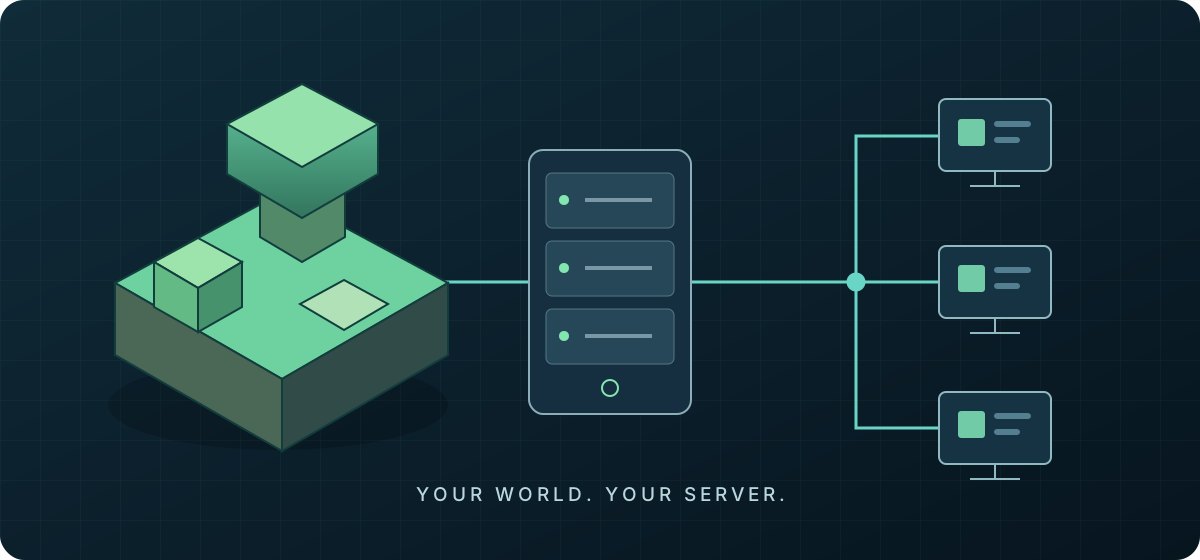
Cómo alojar un servidor de Minecraft en 2026: guía completa para principiantes
Alojar un servidor de Minecraft consiste en ejecutar el software del servidor en un ordenador que permanece conectado mientras se juega y acepta conexiones de los clientes. Para empezar, instala Java compatible, descarga el JAR, ejecútalo una vez, acepta el EULA si estás de acuerdo, configura el mundo y permite el acceso mediante el cortafuegos.
Esta guía se centra en Minecraft: Java Edition. Cubre Windows en casa y un VPS Ubuntu/Linux, y después Paper, rendimiento, copias de seguridad y seguridad. No necesitas contratar alojamiento antes de aprender el proceso.
Puedes alojarlo en tu PC doméstico, un VPS o servidor en la nube, o un servicio administrado de Minecraft. Para un PC, empieza por Windows; para Linux, ve a la instalación en Ubuntu/VPS. La configuración y el mantenimiento sirven para ambos.
Comprobación de versiones: 20 de septiembre de 2026: La tabla actual de Paper recomienda Java 21 para Paper 1.20–1.21.11 y Java 25 para Paper 26.1+. La versión oficial Minecraft 26.1 también exige Java 25. Comprueba siempre el requisito de la versión exacta de Minecraft/Paper. Fuentes: requisitos de Paper y notas de Minecraft 26.1.
¿Qué necesitas para alojar un servidor de Minecraft?
| Requisito | Qué necesitas |
|---|---|
| Edición de Minecraft | Clientes Java Edition compatibles con la versión del servidor |
| Java | Un entorno compatible con la versión exacta del servidor |
| CPU | Buen rendimiento por hilo; depende de la carga |
| RAM | Heap de Java suficiente y memoria para el sistema y otros procesos |
| Almacenamiento | Preferiblemente SSD/NVMe, con espacio para mundos y copias |
| Red | Conexión estable y suficiente capacidad de subida |
| Puerto | TCP 25565 por defecto para Java |
| Acceso público | Dirección pública accesible, reenvío doméstico si hace falta, o un punto de conexión alojado adecuado |
| Sistema operativo | Windows o una distribución Linux compatible |
| Administración | Acceso local a archivos, o cuenta SSH con sudo en el VPS |
Minecraft no tiene una regla universal de «cuatro núcleos obligatorios». Gran parte del trabajo de los ticks depende del rendimiento de un solo hilo. Entidades, redstone, chunks cargados, plugins y mods determinan su carga; otros núcleos ayudan con tareas adicionales. El número de vCPU no predice por sí solo la capacidad de jugadores.
Usa versiones compatibles del cliente y servidor. Los jugadores Bedrock no pueden entrar directamente en este servidor Java normal. Aquí, «servidor dedicado» significa un proceso independiente, no alquilar una máquina física completa.
¿Cuánta RAM necesita un servidor de Minecraft?
Estos puntos de partida prácticos se refieren al heap de Java, no a mínimos oficiales ni a límites garantizados de jugadores:
| Tipo de servidor | Heap inicial sugerido |
|---|---|
| 2–5 jugadores Vanilla | 2–3 GB |
| 5–10 jugadores Vanilla | 3–4 GB |
| 10–20 jugadores | 4–6 GB |
| Paper con plugins | 4–8 GB, según la carga |
| Modpacks | 6–12+ GB, según el pack |
Importan los jugadores, las distancias de visión y simulación, plugins, mods, tamaño del mundo y generación de chunks. Un mundo grande consume principalmente disco; su parte cargada y los datos asociados determinan la memoria. Consulta los requisitos propios del modpack antes de asignar recursos.
Los ejemplos usan -Xms2G -Xmx4G: heap inicial de 2 GB y máximo de 4 GB. Úsalos solo si queda memoria suficiente para el sistema, las asignaciones de Java fuera del heap y otros clientes o servicios. En un VPS de 4 GB, empieza con menos, por ejemplo -Xms1G -Xmx2G, y monitoriza.
Más RAM no mejora automáticamente los ticks. Un servidor limitado por CPU puede seguir lento con memoria libre; un heap innecesariamente grande también cambia la recolección de basura. Mide antes de ampliarlo.
Método 1: alojar Minecraft en Windows
Paso 1: instala Java compatible
Elige una distribución Java de 64 bits compatible siguiendo la guía de instalación de Java de Paper. Las instrucciones de Windows enlazan al instalador de Amazon Corretto; selecciona la versión principal y arquitectura necesarias. Instala y abre una nueva ventana de PowerShell para comprobar:
java -version
Get-Command java
Minecraft/Paper 26.1 requiere Java 25; comprueba primero otras versiones. El Java del lanzador de Minecraft no siempre está disponible en PowerShell. Si falta java, añade el directorio bin del entorno instalado a PATH mediante las opciones del instalador y vuelve a abrir PowerShell. Si aparece Java antiguo, revisa Get-Command java y corrige PATH.
Paso 2: crea una carpeta del servidor
Usa una carpeta dedicada, no archivos dispersos por el Escritorio:
New-Item -ItemType Directory -Force -Path C:\MinecraftServer
Set-Location C:\MinecraftServer
Usa una cuenta con permiso de escritura. Minecraft no necesita una terminal de administrador; los privilegios elevados harán falta después para la regla del cortafuegos.
Paso 3: descarga el servidor oficial
Abre la descarga oficial del servidor Java, lee los avisos y descarga el JAR de la versión elegida. Guárdalo como server.jar en C:\MinecraftServer. Activa las extensiones de archivo en el Explorador para no llamarlo server.jar.jar por error.
Esta guía enlaza a la distribución de Mojang, sin redistribuir su JAR. No uses un espejo no oficial. Si quieres plugins, termina primero lo básico y consulta la sección de Paper.
Paso 4: ejecuta el servidor una vez
En la misma ventana de PowerShell:
Set-Location C:\MinecraftServer
java -Xms2G -Xmx4G -jar server.jar nogui
-Xms fija el heap inicial; -Xmx, su máximo. -jar indica el ejecutable y nogui desactiva la ventana gráfica. Ajusta la memoria antes si tu PC no puede reservar un heap de 4 GB.
En una carpeta nueva, normalmente genera la configuración y sale porque no se ha aceptado el EULA. Es una parada inicial prevista, no un motivo para desactivar la seguridad.
Paso 5: lee y acepta el EULA si estás de acuerdo
Lee el EULA de Minecraft. Abre el archivo generado:
notepad C:\MinecraftServer\eula.txtSolo si estás de acuerdo, cambia:
eula=falsePor:
eula=trueGuarda. Si no aceptas, no continúes. Las comunidades públicas o monetizadas deben leer las directrices de uso de Minecraft; esta guía no autoriza a ignorarlas.
Paso 6: vuelve a iniciar y prueba localmente
java -Xms2G -Xmx4G -jar server.jar noguiEspera la generación del mundo y el mensaje Done. Los archivos habituales incluyen server.properties, whitelist.json, ops.json, world/ y logs/; algunos aparecen tras su inicialización. El directorio del mundo contiene el progreso: el JAR solo no es una copia de seguridad.
En Java Edition, selecciona Multijugador → Añadir servidor y usa localhost si juegas en el mismo PC, con la versión compatible. Para apagarlo, escribe en la consola del servidor, no en PowerShell:
stopEspera a que termine de guardar y vuelva PowerShell. No cierres la terminal ni fuerces el proceso. Mantén el PC despierto mientras juegan tus amigos y programa los reinicios de Windows fuera de las partidas.
Configurar server.properties
Detén el servidor antes de editar server.properties. En Windows usa Bloc de notas; en Linux, el editor de los pasos del VPS. Modifica las claves existentes, sin duplicarlas.
Esta es una configuración sugerida para un servidor privado, no una lista de valores predeterminados:
server-port=25565
server-ip=
online-mode=true
white-list=true
enforce-whitelist=true
max-players=10
view-distance=10
simulation-distance=10
motd=My Minecraft Server
enable-rcon=false
enable-query=false
La referencia actual de server.properties de Paper indica 25565, online-mode=true y distancias de 10 como valores por defecto. También indica max-players=20 y white-list=false, que este ejemplo modifica deliberadamente. La autoridad es el archivo y la documentación de tu versión exacta.
- server-port: puerto TCP de acceso. Si cambia, actualiza cortafuegos y dirección de conexión.
- server-ip: normalmente vacío. La IP pública del router no está asignada al PC y no debe ponerse aquí.
- online-mode: conserva
truepara autenticar cuentas. No lo desactives para resolver conexiones ni eludir la verificación de propiedad. - white-list: admite solo jugadores aprobados.
enforce-whitelist=trueaplica las expulsiones también a jugadores conectados. - max-players: limita admisiones simultáneas; subirlo no crea recursos de CPU o RAM.
- view-distance: afecta a los chunks enviados y mantenidos alrededor del jugador, aumentando CPU, RAM y ancho de banda.
- simulation-distance: controla el área simulada activamente, incluidos criaturas, entidades y redstone.
- motd: descripción en la lista multijugador. Mantén apagados los servicios de administración remota y consulta salvo que los necesites y protejas.
Reinicia y añade tu cuenta y amigos desde la consola de Minecraft, sustituyendo los nombres por usuarios Java reales:
whitelist add YourMinecraftName
whitelist add FriendMinecraftName
whitelist list
La consola no necesita / inicial; dentro del juego sí. Para administrar en el juego, concede operador solo a tu cuenta de confianza con op YourMinecraftName en la consola. Nunca a todos los jugadores. Más adelante, un operador autorizado puede usar /whitelist add FriendMinecraftName mientras funciona systemd.
Cómo permitir que tus amigos se conecten
En la misma red
En Windows, busca la IPv4 del adaptador Wi-Fi o Ethernet activo:
ipconfigEn Linux:
ip -4 addressElige la dirección LAN de la interfaz real, no loopback, un puente Docker ni una VPN ajena. Por ejemplo, 192.168.1.50. Los amigos de esa red la introducen en Multijugador → Añadir servidor. localhost apuntaría a sus propios equipos. Para otro puerto, usa 192.168.1.50:25566.
El cortafuegos del host debe permitir conexiones. La Wi-Fi de invitados y el aislamiento inalámbrico pueden impedir la comunicación entre dispositivos aunque compartan internet.
Cortafuegos de Windows: permite solo el puerto del juego
Abre Seguridad de Windows → Firewall y protección de red → Configuración avanzada → Reglas de entrada → Nueva regla. Elige Puerto, TCP, Puertos locales específicos: 25565 y Permitir la conexión. Selecciona el perfil de la red de alojamiento y llama a la regla Minecraft Java TCP 25565.
Para una LAN doméstica de confianza configurada como Privada, el comando equivalente en PowerShell como administrador es:
New-NetFirewallRule -DisplayName "Minecraft Java TCP 25565" -Direction Inbound -Action Allow -Protocol TCP -LocalPort 25565 -Profile Private
Get-NetConnectionProfile
La regla Privada también procesa tráfico de internet reenviado a esa interfaz; el perfil corresponde al adaptador, no a si el jugador es remoto. Si es Pública, elige el perfil aplicable expresamente. No marques una Wi-Fi no fiable como Privada solo para alojar el juego. Consulta la guía de cortafuegos de Microsoft.
Nunca desactives todo el cortafuegos para hacer funcionar Minecraft. Java necesita este puerto TCP, no todos los procesos Java ni rangos arbitrarios.
Reenvío de puertos para acceder desde internet
El alojamiento doméstico IPv4 normalmente exige IPv4 pública, regla de entrada y reenvío del router. Reserva la dirección LAN del host mediante DHCP en el router para mantenerla estable.
Entra al router y busca Reenvío de puertos, NAT o Servidor virtual. Consulta su documentación, porque los menús varían. Crea:
| Campo del router | Ejemplo |
|---|---|
| Nombre | Minecraft Java |
| Protocolo | TCP |
| Puerto externo/WAN | 25565 |
| Destino interno | 192.168.1.50 — sustituye por la IP LAN del host |
| Puerto interno/LAN | 25565 |
La ruta de conexión es:
Clientes Java de tus amigos
        |
     Internet
        |
IPv4 pública : TCP 25565
        |
Reenvío del router -> 192.168.1.50:25565
        |
Cortafuegos del host permite TCP 25565
        |
Proceso del servidor Minecraft
Obtén la IPv4 pública del estado WAN/internet del router y compárala con un servicio externo de consulta de IP desde esa misma conexión, sin VPN. Compártela en privado con tus amigos. Si cambia, avísales o usa DNS dinámico. No compartas 192.168.1.50 con jugadores de internet: las direcciones privadas no se enrutan por internet.
Prueba con alguien fuera de casa o un PC conectado al punto de acceso del móvil. La prueba de la IP pública desde la LAN puede fallar sin NAT loopback, aunque los jugadores externos conecten. Mantén el servidor activo durante las pruebas. Una conexión TCP confirma solo la ruta de red; entrar al juego también verifica versión y lista blanca.
Un VPS accesible directamente suele sustituir el router doméstico por la IP pública y cortafuegos del proveedor. Si este usa NAT, puede asignarte una correspondencia de puertos específica. Usa su punto de conexión asignado.
Por qué a veces falla el reenvío: CGNAT
Algunos operadores usan NAT de operador (CGNAT): varios clientes comparten una IPv4 pública detrás de sus equipos. El reenvío en tu router no configura ese NAT superior.
Compara la IPv4 WAN y la observada externamente. Una WAN en 100.64.0.0/10 o un rango privado es una pista. Diferencias también pueden deberse a otro router doméstico, VPN u otro NAT; no prueban CGNAT por sí solas. Pide confirmación al operador.
Con dos routers puede hacer falta reenviar en ambos, o configurar un modo puente adecuado en el equipo del operador. Si el NAT superior lo controla el operador, puedes pedir IP pública, pasar a VPS/nube, usar un túnel TCP apropiado o contratar alojamiento administrado. Comprueba latencia, modelo de acceso y condiciones del túnel.
IPv6 público puede servir si todos los jugadores tienen conectividad IPv6. Sigue necesitando cortafuegos y DNS adecuados; no resuelve necesariamente el acceso de amigos con solo IPv4.
Método 2: alojar Minecraft en un VPS Ubuntu/Linux
El ejemplo de paquetes está pensado para Ubuntu 24.04 LTS x86-64, con sudo y systemd. En distribuciones basadas en Debian los comandos son similares, pero cambian los paquetes disponibles. Elige primero versión de servidor y Java. Usa clave SSH para el administrador y conserva acceso a la consola del proveedor.
Paso 1: actualiza el servidor
Ejecuta en Bash de Linux mediante SSH, no en PowerShell:
sudo apt update
sudo apt upgrade -y
sudo apt install -y curl ca-certificates nano ufw software-properties-common
Si el sistema pide reinicio, hazlo durante la instalación y vuelve a conectar antes de continuar. En un VPS que ya comparte aplicaciones, programa las actualizaciones teniendo en cuenta esas aplicaciones.
Paso 2: instala la versión correcta de Java
Comprueba el entorno actual; «command not found» solo indica que no está instalado:
java -versionPara un servidor Java/Paper de la generación 26.1 que requiere Java 25, los repositorios Noble de Ubuntu ya publican OpenJDK 25. Habilita Universe, actualiza los índices y revisa el candidato:
sudo add-apt-repository -y universe
sudo apt update
apt-cache policy openjdk-25-jre
sudo apt install -y openjdk-25-jre
java -version
readlink -f /usr/bin/java
Usa el entorno completo, no solo el paquete headless: la guía Java de Paper advierte de dependencias ausentes en instalaciones headless. Los paquetes aparecen en el índice de Ubuntu Noble. No copies repositorios de Ubuntu a Debian.
Si el candidato es (none), detente y sigue las instrucciones oficiales de Paper para una distribución compatible, o usa una imagen Ubuntu compatible con el paquete disponible. Para Paper 1.20–1.21.11 se recomienda Java 21: instala openjdk-21-jre. Son alternativas según versión, no una regla de usar siempre el Java más nuevo.
Con varios Java instalados, selecciona y verifica el predeterminado:
sudo update-alternatives --config java
/usr/bin/java -version
El servicio siguiente usa /usr/bin/java. Si hay otras aplicaciones Java, especifica el ejecutable absoluto correcto en el servicio en lugar de cambiar su valor predeterminado compartido.
Paso 3: crea un usuario y directorio dedicados
sudo adduser --system --home /opt/minecraft --group minecraft
sudo install -d -o minecraft -g minecraft -m 0750 /opt/minecraft/server
Esta cuenta posee los archivos y no tiene inicio de sesión interactivo normal. El directorio es privado deliberadamente; los comandos cambian de directorio dentro de un shell de minecraft, sin exigir acceso directo al administrador. Este administra con sudo; Minecraft se ejecuta como minecraft, nunca root. No recurras a chmod 777 para errores de archivos.
Paso 4: descarga el JAR desde la fuente oficial
Abre la descarga oficial de Minecraft en tu ordenador. Copia el enlace real al JAR de la versión elegida, no la URL de la página, y pégalo en la sesión SSH:
read -r -p 'Paste the official HTTPS server JAR download URL: ' SERVER_JAR_URL
sudo -u minecraft curl --fail --location --proto '=https' --proto-redir '=https' \
  "$SERVER_JAR_URL" -o /opt/minecraft/server/server.jar
unset SERVER_JAR_URL
sudo -u minecraft ls -lh /opt/minecraft/server/server.jar
La URL se toma de la página oficial actual para no fijar aquí un enlace con hash de versión. Comprueba archivo y versión. Un HTML pequeño o Invalid or corrupt jarfile suele indicar que copiaste una página en vez del JAR. Si se publica una suma de comprobación, verifica el archivo con ella.
Para Paper, usa sus descargas oficiales y requisitos; la sección posterior explica el cambio de nombre.
Paso 5: ejecuta una vez y revisa el EULA
sudo -u minecraft sh -c '
  cd /opt/minecraft/server &&
  exec /usr/bin/java -Xms2G -Xmx4G -jar server.jar nogui
'
Tras la parada prevista por el EULA, lee el EULA de Minecraft y edita como usuario del servicio:
sudo -u minecraft nano /opt/minecraft/server/eula.txtSi aceptas, cambia manualmente eula=false a eula=true y guarda. En Nano, Ctrl+O, Enter, Ctrl+X. Ningún comando acepta automáticamente el acuerdo por ti.
Paso 6: configura, inicia y añade jugadores
sudo -u minecraft nano /opt/minecraft/server/server.propertiesAplica la configuración privada de server.properties, y ejecuta:
sudo -u minecraft sh -c '
  cd /opt/minecraft/server &&
  exec /usr/bin/java -Xms2G -Xmx4G -jar server.jar nogui
'
Espera Done. En esta consola Minecraft, añade usuarios con whitelist add YourMinecraftName y, si procede, tu administrador fiable con op YourMinecraftName. Introduce stop y espera el guardado antes de pasar a systemd. No ejecutes ambos a la vez: competirían por mundo y puerto.
Ejecutar Minecraft como servicio systemd
El servicio arranca al iniciar el sistema y continúa al desconectar SSH. Crea la unidad como administrador:
sudo nano /etc/systemd/system/minecraft.servicePega este archivo de unidad, adaptando el heap a tu equipo:
[Unit]
Description=Minecraft Java Server
Wants=network-online.target
After=network-online.target
StartLimitIntervalSec=300
StartLimitBurst=5

[Service]
Type=simple
User=minecraft
Group=minecraft
WorkingDirectory=/opt/minecraft/server
ExecStart=/usr/bin/java -Xms2G -Xmx4G -jar /opt/minecraft/server/server.jar nogui
Restart=on-failure
RestartSec=10
KillSignal=SIGINT
TimeoutStopSec=300
UMask=0027
NoNewPrivileges=true
PrivateTmp=true
ProtectHome=true
ProtectSystem=full

[Install]
WantedBy=multi-user.target
Tiene permisos restringidos y reinicia tras fallos, con límite para evitar ciclos rápidos infinitos. Con systemctl stop, SIGINT solicita el cierre normal de Java para guardar. Cinco minutos de espera son un punto de partida: revisa los logs en mundos grandes y amplía si hace falta. Un cierre forzado tras agotar el tiempo no demuestra un guardado limpio.
Verifica y arranca:
sudo systemd-analyze verify /etc/systemd/system/minecraft.service
sudo systemctl daemon-reload
sudo systemctl enable minecraft
sudo systemctl start minecraft
sudo systemctl status minecraft --no-pager
sudo journalctl -u minecraft -n 100 --no-pager
Sigue los logs con sudo journalctl -u minecraft -f. Ctrl+C sale del visor, no detiene el servidor. El journal no es una consola interactiva Minecraft. Usa la cuenta autorizada dentro del juego, o detén el servicio y ejecútalo manualmente como minecraft si necesitas consola sin jugadores. No expongas RCON solo por obtener consola.
Para cambios habituales:
sudo systemctl stop minecraft
sudo journalctl -u minecraft -n 50 --no-pager
sudo systemctl start minecraft
Edita entre parada y arranque, tras comprobar el guardado completo. Si alcanzas el límite de fallos, corrige el error del journal y usa sudo systemctl reset-failed minecraft antes de arrancar.
Cortafuegos Ubuntu/UFW y del proveedor
Antes de activar UFW por SSH, permite el puerto SSH que realmente utilizas. El ejemplo supone 22; para otro, sustituye la regla OpenSSH. Restringe SSH a una IP estable del administrador o VPN cuando sea viable.
sudo ufw allow OpenSSH
sudo ufw allow 25565/tcp
sudo ufw status verbose
sudo ufw enable
sudo ufw status verbose
Mantén abierta la sesión y comprueba un segundo inicio SSH antes de cerrarla. Si UFW ya está activo, añadir reglas funciona sin desactivarlo. Consulta la documentación de cortafuegos de Ubuntu.
El cortafuegos de nube/grupo de seguridad es otra capa. Permite TCP 25565 entrante también allí y conserva SSH restringido. Un grupo privado con IP estables puede limitar el juego a esos orígenes. No abras UDP 25565, RCON, bases de datos ni otras interfaces de administración para esta instalación Java básica.
Comprueba la escucha:
sudo ss -ltnp 'sport = :25565'
sudo systemctl status minecraft --no-pager
Tus amigos introducen la IP pública del VPS en Java Edition. Desde Windows externo, prueba TCP:
Test-NetConnection -ComputerName YOUR_SERVER_PUBLIC_IP -Port 25565Sustituye YOUR_SERVER_PUBLIC_IP por la dirección real. Después prueba el juego con una cuenta en lista blanca y la versión correcta.
PC doméstico, VPS o alojamiento administrado
| Opción | Para quién | Ventajas | Inconvenientes |
|---|---|---|---|
| PC doméstico | Grupos privados pequeños | Hardware existente; sin otra suscripción | Debe permanecer despierto; subida doméstica, reenvío y CGNAT pueden interferir |
| VPS | Control y disponibilidad continua | Acceso al sistema, despliegues flexibles y acceso público donde se suministre | Mantienes Linux, actualizaciones, seguridad y copias |
| Alojamiento Minecraft administrado | Principiantes que quieren panel | Consola, instalación y copias orientadas al juego | Menos control del sistema; funciones según plan |
Elige según la administración que quieras asumir. Compara proveedores en la guía de mejores hosts Minecraft. Para infraestructura, consulta VPS Minecraft y opciones VPS para juegos. Son guías de compra, con otro propósito que este tutorial.
Alojar Minecraft en un VPS LightNode
Una opción VPS para un mundo siempre disponible
Si tu conexión doméstica carece de IP pública accesible o quieres mantener el servidor sin dejar encendido tu PC, considera LightNode Game Server Hosting. Su página actual anuncia despliegues Minecraft sobre VPS KVM, más de 40 ubicaciones, pago por hora/mes y NVMe. Elige una región cercana y recursos adecuados para el mundo.
El VPS también puede alojar una futura web, bot o base de datos junto al juego si reservas recursos y proteges cada servicio. Confirma acceso al sistema/root, modalidad de IP pública, disponibilidad regional y plan antes de contratar. No suponemos productos IP idénticos ni rendimiento medido igual en todas las ubicaciones.
El alojamiento doméstico y administrado siguen siendo válidos. Estos comandos corresponden a Ubuntu VPS configurado manualmente; una imagen de juego preinstalada puede usar otros servicios o rutas.
Vanilla o Paper: ¿cuál elegir?
Vanilla es el servidor oficial de Mojang. Úsalo para un mundo privado sencillo o para conservar las mecánicas oficiales. Paper añade plugins y funciones de administración/rendimiento; puede servir a una comunidad creciente, pero no se comporta exactamente igual. Prueba construcciones técnicas de redstone y algunas granjas.
Descarga Paper solo de su página oficial, elige versión y comprueba los requisitos de arranque. Detén el servidor y haz una copia completa antes. Guarda el archivo como paper.jar en el directorio del servidor.
Una carpeta nueva de Paper sigue el mismo primer arranque y EULA. En PowerShell:
java -Xms2G -Xmx4G -jar paper.jar --noguiEn Linux, haz que el usuario del servicio pueda leer el JAR y usa el directorio correcto:
sudo chown minecraft:minecraft /opt/minecraft/server/paper.jar
sudo -u minecraft sh -c '
  cd /opt/minecraft/server &&
  exec /usr/bin/java -Xms2G -Xmx4G -jar paper.jar --nogui
'
Para systemd, detén limpiamente el proceso manual y cambia ExecStart a:
ExecStart=/usr/bin/java -Xms2G -Xmx4G -jar /opt/minecraft/server/paper.jar --noguiEjecuta sudo systemctl daemon-reload y sudo systemctl start minecraft. El heap es un ejemplo, no el óptimo universal de Paper. Mantén una única configuración activa para no arrancar el JAR Vanilla antiguo al reiniciar.
La migración puede cambiar el diseño del mundo. Paper suele separar world, world_nether y world_the_end; Vanilla guarda dimensiones dentro del mundo principal. Sigue la guía de migración de Paper en ambos sentidos; cambiar solo el JAR no garantiza una reversión segura.
Plugins, mods y modpacks
Los plugins Paper/Bukkit suelen añadir funciones del servidor sin mods obligatorios en los clientes. Forge/Fabric es otro sistema: cada mod puede ser solo servidor, solo cliente o necesario en ambos. Los modpacks combinan cargador y varios mods, a menudo con recursos mucho mayores. Paper no carga mods Forge/Fabric como plugins normales.
Para Paper, sigue la guía oficial de plugins:
- Elige un proyecto fiable y verifica versión Minecraft/Paper, dependencias y estado de publicación.
- Detén el servidor y haz una copia.
- Pon el JAR en
plugins/; en Linux, permite aminecraftleerlo y escribir su configuración. - Reinicia, revisa los logs de inicio y la configuración generada.
- Prueba un cambio de plugin a la vez. Prefiere reinicios completos a recargas en caliente.
Los plugins ejecutan código con los permisos del usuario del servidor. Usa la distribución oficial del proyecto, no JAR republicados al azar. Gratis no significa seguro.
Para mods, sigue el tutorial multijugador de Modrinth. La guía de alojamiento CurseForge explica ese ecosistema y opciones de hosting. Usa los archivos e instrucciones de servidor del pack exacto, no pongas un modpack cliente en plugins de Paper.
Cómo mejorar el rendimiento
Empieza por CPU y una carga repetible
Registra jugadores, ubicaciones, granjas, entidades y exploración cuando aparece el problema. Comprueba si se satura el hilo principal, no solo la CPU total. Puede haber un núcleo limitado y otros libres. La competencia por CPU compartida también varía con el tiempo.
Asigna RAM suficiente y almacenamiento rápido
Vigila heap, recolección de basura y memoria disponible del sistema. Evita swap sostenido. Amplía si hay evidencia de presión; elimina plugins innecesarios o con fugas si son la causa.
SSD/NVMe ayuda al cargar mundos, chunks, guardar y hacer copias; no reduce ping. Deja espacio para crecimiento y archivos temporales. Evita comprimir copias grandes en horas punta si CPU o disco ya están ocupados.
Reduce por separado visión y simulación
Prueba view-distance de 10 a 8 y mide. Si el cuello de botella es la simulación, reduce simulation-distance, por ejemplo a 6. Son experimentos, no valores válidos para todo mundo. Reinicia tras editar y pregunta cómo afecta el alcance reducido a las construcciones.
Pregenera chunks con cuidado
Pregenerar una zona limitada traslada trabajo de terreno al mantenimiento y reduce picos al explorar. Consume CPU y disco por adelantado, sin eliminar lag de entidades o plugins. Fija una frontera razonable y haz copia primero. Usa herramientas mantenidas y compatibles; esta guía no presupone un pregenerador concreto.
Perfila antes de quitar plugins o comprar recursos
Paper actual incluye spark. Durante la lentitud, un operador autorizado puede ejecutar:
/spark profiler start --timeout 600Recoge diez minutos y devuelve un enlace. Consulta las instrucciones de perfilado de Paper. Revisa informes antes de publicarlos: pueden revelar detalles del servidor. Investiga plugins o tareas que consuman ticks, reproduce en una copia y cambia una cosa a la vez.
Entender TPS y MSPT
Minecraft apunta a 20 ticks por segundo (TPS), unos 50 milisegundos por tick (MSPT). Si el procesamiento supera sostenidamente 50 ms, no mantiene 20 TPS con esa carga. Vigila picos y promedios.
TPS describe el avance de la simulación; ping, la latencia de ida y vuelta. Puedes tener 20 TPS y jugadores lejanos con ping alto, o ping bajo y entidades entrecortadas por sobrecarga. Para la red, acerca la región; para simulación, perfila ticks. Más RAM no es una solución universal para ninguna.
Cómo hacer copias del servidor
Respalda todo el directorio, no solo el JAR o un mundo: todos los mundos reales, server.properties, whitelist.json, ops.json, listas de bloqueo, JAR/configuración de plugins, mods y otros ajustes importantes. Guarda también la unidad systemd y versiones Java/servidor. Las bases externas de plugins necesitan una copia consistente aparte.
En Vanilla, Nether y End suelen estar en el mundo principal; Paper o plugins multiworld pueden usar world_nether, world_the_end y otros. Sigue los archivos reales.
Copia segura con servidor detenido en Ubuntu
Anuncia el mantenimiento, detén el servicio y revisa los logs finales:
sudo systemctl stop minecraft
sudo systemctl status minecraft --no-pager
sudo journalctl -u minecraft -n 80 --no-pager
El estado inactivo es normal y systemctl status puede devolver un código distinto de cero. Continúa solo tras confirmar guardado limpio, sin tiempo agotado ni cierre forzado. En el mismo shell Bash:
sudo install -d -o root -g root -m 0700 /var/backups/minecraft
BACKUP_FILE="/var/backups/minecraft/server-$(date -u +%Y%m%dT%H%M%SZ).tar.gz"
sudo tar -czf "$BACKUP_FILE" -C /opt/minecraft server
sudo tar -tzf "$BACKUP_FILE" > /dev/null
sudo cp /etc/systemd/system/minecraft.service /var/backups/minecraft/minecraft.service
sudo systemctl start minecraft
sudo systemctl status minecraft --no-pager
Si tar falla, conserva copias anteriores e investiga; no cuentes ese archivo como válido. Copia los archivos correctos a almacenamiento protegido en otro equipo o servicio. Una copia en el mismo VPS no protege de perder VPS o disco.
Copias Windows y comprobación de restauración
En Windows, introduce stop, espera el guardado y copia todo C:\MinecraftServer a una carpeta fechada. Pasa la copia a otro dispositivo o destino externo antes de reiniciar el juego. No copies un mundo activo con una copia de archivos corriente.
Programa copias diarias y antes de actualizaciones o plugins. Siete diarias y cuatro semanales es una retención inicial razonable, no obligatoria. Las copias en vivo deben coordinar guardado del mundo y datos de plugins; un cron genérico de copia no basta.
Extrae periódicamente una copia en un directorio aislado, usa versiones compatibles y verifica mundo, inventarios y Nether/End. Para restaurar producción, detén, conserva aparte los archivos actuales, restaura el conjunto completo y corrige propietario a minecraft:minecraft. Nunca sobrescribas un mundo activo ni pruebes una copia contra puerto o base de producción.
Lista de seguridad
Para actualizar, detén limpiamente, haz copia completa, sustituye solo archivos previstos y revisa el arranque. Prueba cambios mayores en una copia. Volver a un JAR antiguo no es una reversión segura del mundo: restaura la copia correspondiente anterior.
Compartir la dirección doméstica revela tu conexión a los destinatarios. La lista blanca controla la entrada al juego, no oculta IP ni evita ataques de red. Comparte solo con el grupo previsto.
Usar un dominio en vez de IP
Crea un registro A, como play.example.com, hacia IPv4 pública. Añade AAAA solo si servidor y cortafuegos soportan IPv6 accesible. No incluyas puertos en A/AAAA. Para TCP 25565 de Java basta play.example.com.
Para otro puerto, lo más sencillo es play.example.com:25566. Java también lo descubre mediante SRV:
| Campo DNS | Valor |
|---|---|
| Tipo | SRV |
| Nombre | _minecraft._tcp.play.example.com |
| Prioridad / peso | 0 / 5 |
| Puerto | 25566 |
| Destino | mc-origin.example.com |
Crea primero A/AAAA para mc-origin.example.com. Algunos paneles separan servicio, protocolo y nombre o añaden el dominio automáticamente: evita duplicar la zona. Después usa play.example.com. SRV no abre cortafuegos ni evita CGNAT.
Usa DNS sin proxy salvo un producto que soporte Minecraft TCP expresamente. Los proxies HTTP web no cubren automáticamente el juego. Tras cambiar IP, considera caché DNS y actualiza DNS dinámico si hace falta.
Solución de problemas
Conexión rechazada
Comprueba proceso y puerto TCP. En Linux, systemctl status minecraft, journal y ss -ltnp; en Windows, consola con Done o fallo. Verifica dirección, puerto, enlace y ambos cortafuegos. «Refused» suele indicar falta de escucha o rechazo activo, sin identificar por sí solo el componente.
Tiempo de conexión agotado
Revisa IP pública, reenvío, LAN destino, cortafuegos de nube y CGNAT. Prueba en host, otro equipo LAN y red externa para aislar la capa. Un comprobador de puertos no detecta escucha abierta con el servidor detenido.
Java no compatible o UnsupportedClassVersionError
Ejecuta java -version. En Windows mira Get-Command java; en Linux compara /usr/bin/java -version y el ejecutable de ExecStart. El shell puede usar otro Java que systemd. Ajusta a la versión del servidor y reinicia.
Avisos «Can't keep up!»
Un aviso ocasional al generar mundo no equivale a lag continuo. Investiga CPU, nuevos chunks, exceso de entidades, plugins/mods, recolección de basura y disco. Perfila durante el problema; no presupongas ampliar RAM.
Ping alto
Compara regiones, ubicación del servidor, rutas, Wi-Fi, congestión y otras subidas. Ethernet o una región cercana pueden ayudar. RAM y NVMe no acortan la distancia de red.
Caída con OutOfMemoryError
Lee error completo y contexto: agotar heap no es igual que fallar memoria nativa. Revisa -Xmx, memoria real libre, jugadores y plugins/mods. Una fuga puede volver tras ampliar. Si Linux mata Java sin excepción, revisa journal y memoria por un evento OOM del sistema. Deja margen al sistema, no amplíes heap indefinidamente.
Amigos fuera de lista blanca o versión incompatible
Comprueba nombres con whitelist list y añade cuentas correctas. El cliente Java debe coincidir; Bedrock no funciona con un servidor Java normal. TCP correcto no valida estos requisitos del juego.
«Failed to bind to port» o mundo en uso
Detén procesos duplicados, comprueba server-ip= vacío salvo configuración intencionada y revisa puerto. No arranques manualmente si systemd usa ese mundo. Nunca borres un bloqueo para forzar dos procesos sobre el mismo mundo.
¿Y Minecraft Bedrock Edition?
Bedrock tiene descargas oficiales de Dedicated Server distintas para Windows y Ubuntu. No ejecuta este server.jar Java. Comprueba sistemas compatibles antes.
Usa UDP 19132 para IPv4 y UDP 19133 para IPv6, no TCP 25565. Consulta sus propiedades y documentación de instalación. Ajustes, listas de acceso y límites de clientes necesitan otra guía; no supongas que la regla Java sirve para Bedrock.
¿Cuánto cuesta alojarlo?
PC doméstico: la descarga oficial no cobra alojamiento, pero electricidad, internet, desgaste, almacenamiento y disponibilidad tienen coste. Los jugadores necesitan acceso legítimo. Consulta las ventajas y límites en la guía de hosting gratuito Minecraft.
VPS: depende de CPU, RAM, disco, región, tráfico, copias y facturación. Apagar una instancia puede conservar recursos facturables. Calcula coste real continuo, no solo la tarifa horaria anunciada.
Administrado: los planes pueden basarse en RAM, plazas o recursos combinados. Compara retención, disco, mods y renovación. Las reseñas de WiseHosting y Bloom Host estudian opciones con panel cuando prefieres no administrar el sistema.
No hay un precio universal para todos los servidores. Esta guía no cita tarifas ni garantiza jugadores para un presupuesto.
Lista de instalación rápida
- Elige Java Edition y la versión que usarán los jugadores.
- Instala Java compatible y comprueba
java -version. - Descarga JAR oficial o Paper en una carpeta dedicada.
- Ejecuta una vez para generar configuración.
- Lee EULA y activa
eula=truesolo si aceptas. - Configura
server.propertiesconservando autenticación. - Arranca, activa lista blanca privada y añade jugadores.
- Permite TCP 25565 en cortafuegos del host y proveedor.
- Configura reenvío doméstico si hace falta y comprueba NAT superior.
- Organiza copias consistentes externas; en Linux activa systemd.
- Prueba desde red externa con cliente y cuenta correctos.
Preguntas frecuentes
¿Puedo alojar un servidor Minecraft gratis?
El servidor Java oficial se descarga gratis. Usar hardware propio evita una suscripción de hosting, pero cuentan la electricidad, internet, hardware y una cuenta con licencia para cada jugador.
¿Cuánta RAM necesito?
Empieza con un heap Java de 2–3 GB para 2–5 jugadores Vanilla o 3–4 GB para 5–10, y mide el uso real. Los modpacks pueden necesitar 6–12 GB o más. Reserva RAM adicional para el sistema y Java fuera del heap.
¿Puedo alojarlo en mi propio PC?
Sí. Instala Java compatible, ejecuta el JAR en su propia carpeta, acepta el EULA si estás de acuerdo y configura el acceso. El PC debe permanecer despierto durante el juego; ejecutar también el cliente requiere más recursos.
¿Qué puerto usa Minecraft?
Java Edition usa TCP 25565 por defecto. Bedrock Dedicated Server normalmente usa UDP 19132 para IPv4 y UDP 19133 para IPv6. Adapta el cortafuegos a la edición y al puerto configurado.
¿Necesito una IP pública?
La LAN no necesita IP pública. El acceso directo por internet exige una dirección pública accesible y una ruta permitida; en casa con IPv4 suele exigir reenvío. Si CGNAT bloquea la entrada, un VPS, túnel adecuado o host administrado puede ofrecer otra ruta.
¿Bastan 4 GB de RAM?
Un heap Java de 4 GB puede servir de inicio para Vanilla pequeño o Paper ligero. Un equipo con 4 GB totales no puede asignarlos todos a Java de forma segura. Modpacks grandes, plugins pesados o simulación amplia pueden necesitar más.
¿Puedo ejecutar Minecraft en un VPS?
Sí. Usa Linux compatible, Java adecuada, usuario dedicado, systemd y reglas TCP 25565 en los cortafuegos del sistema y proveedor. Elige CPU, RAM, disco y región adecuados para tus jugadores.
¿Paper es mejor que Vanilla?
Paper sirve para plugins, perfilado y más administración. Vanilla sirve para el servidor oficial y su comportamiento exacto. Paper puede cambiar mecánicas: prueba construcciones técnicas y migración en una copia antes.
¿Cómo entran mis amigos y por qué puede fallar?
Usa versiones Java compatibles, añade amigos a la lista blanca y comparte dirección LAN para juego local o pública para internet. Revisa proceso, TCP 25565, ambos cortafuegos, reenvío y CGNAT si falla. Prueba desde fuera.
¿Debe funcionar 24/7?
Solo si se necesita acceso en cualquier momento. Un grupo privado puede arrancar para cada sesión y detener limpiamente después. Parar guarda el mundo, pero no necesariamente deja de facturar los recursos reservados del VPS.
Referencias oficiales y notas de versión
La documentación se revisó el 20 de septiembre de 2026. Comprueba requisitos de nuevo antes de instalar versiones posteriores.
- Descarga del servidor Java y notas de Minecraft 26.1.
- EULA de Minecraft y directrices de uso.
- Inicio y compatibilidad Java de Paper, instalación Java y server.properties.
- Plugins Paper, migración y perfilado.
Los rangos de RAM son estimaciones editoriales iniciales, no garantías oficiales. Los comandos se presentan para los entornos indicados; no es una prueba de hardware ni afirma haber probado todos los modpacks y plugins.